Domain eintoenig.de kaufen?
Wir ziehen mit dem Projekt
eintoenig.de um.
Sind Sie am Kauf der Domain
eintoenig.de interessiert?
domain@kv-gmbh.de · 0541-91531010
Domain eintoenig.de kaufen?
Wie mache ich meinen Desktop wieder normal?
Um deinen Desktop wieder normal zu machen, kannst du verschiedene Schritte unternehmen. Zunächst kannst du überprüfen, ob die Auflösung deines Bildschirms richtig eingestellt ist. Gehe dazu in die Systemeinstellungen und wähle die passende Auflösung aus. Wenn das nicht hilft, kannst du versuchen, den Hintergrund und die Symbole auf dem Desktop neu anzuordnen. Wenn das Problem weiterhin besteht, könnte es helfen, den Computer neu zu starten oder die Grafiktreiber zu aktualisieren. **
Wie entferne ich den Desktop-Ordner vom Desktop?
Um den Desktop-Ordner vom Desktop zu entfernen, klicken Sie mit der rechten Maustaste auf den Desktop und wählen Sie "Anpassen" aus dem Kontextmenü. Klicken Sie dann auf "Desktopsymboleinstellungen" und deaktivieren Sie das Kontrollkästchen neben "Desktop". Bestätigen Sie die Änderungen und der Desktop-Ordner wird nicht mehr auf dem Desktop angezeigt. **

Ähnliche Suchbegriffe für Desktop
Top-Angebote
Produkte zum Begriff Desktop:
-
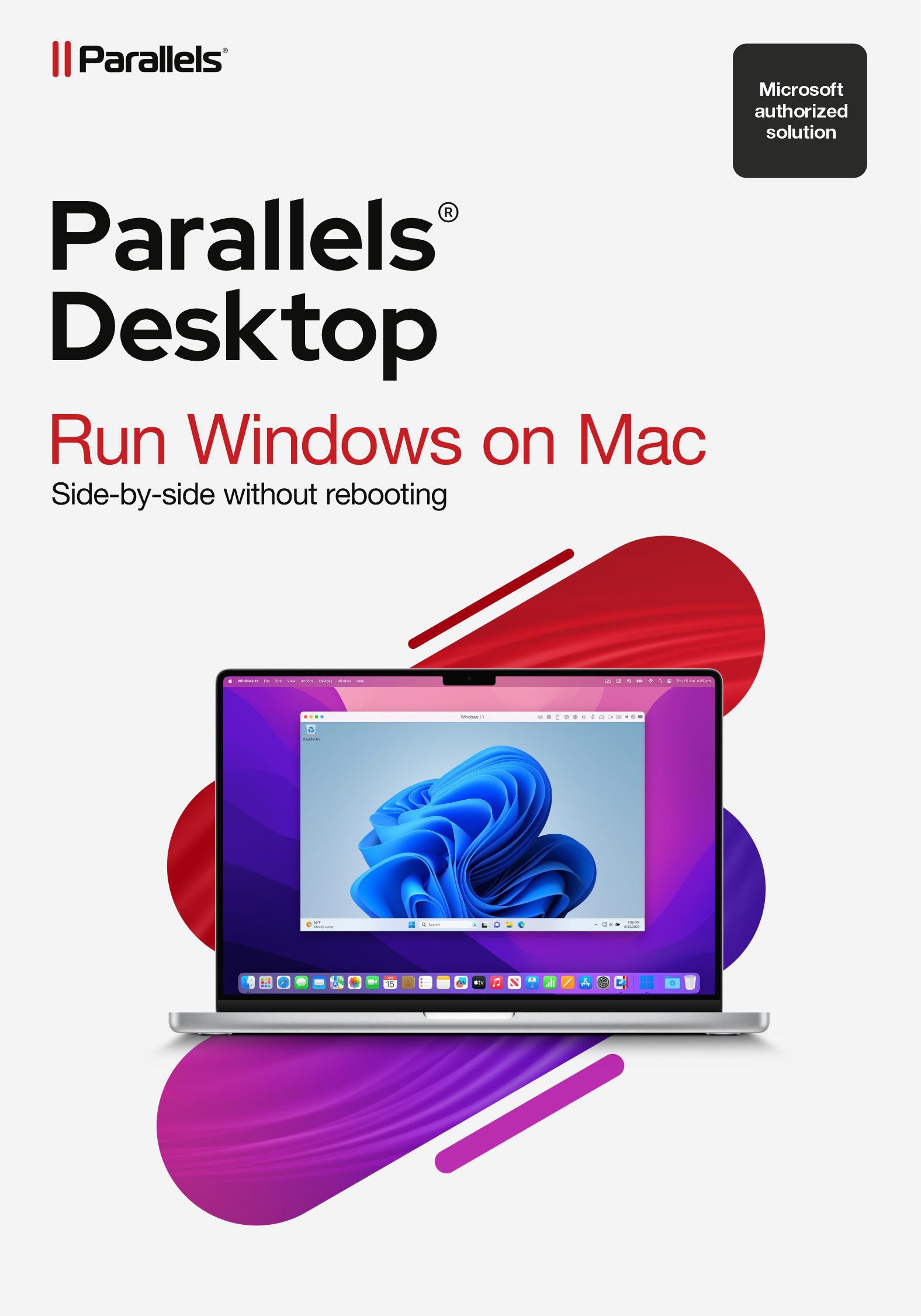
Parallels Desktop 19 Standard, Mac, Download, DauerlizenzParallels Desktop 19 Standard: Die ultimative Virtualisierungssoftware für Mac-Benutzer Parallels Desktop 19 Standard ist die neueste Version der renommierten Virtualisierungssoftware, die es Mac-Benutzern ermöglicht, Windows- und andere Betriebssysteme nahtlos auf ihren Mac-Computern auszuführen. Mit einer Vielzahl neuer Funktionen und Verbesserungen bietet diese Software eine optimierte Erfahrung für Benutzer, die die Flexibilität und Leistung von Windows-Anwendungen auf ihrem Mac nutzen möchten. Neue Funktionen von Parallels Desktop 19 Standard: Verbesserte Leistung: Parallels Desktop 19 Standard bietet eine spürbare Steigerung der Leistung gegenüber früheren Versionen. Dies ermöglicht ein schnelleres Starten von Windows und Anwendungen, flüssigere Grafiken und eine insgesamt reaktionsschnellere Benutzererfahrung. Optimierte Integration: Die nahtlose Integration von Windows-Apps in die Mac-Umgebung war schon immer ein Markenzeichen von Parallels Desktop. In dieser Version wurde die Integration noch weiter verbessert, sodass Benutzer Windows-Anwendungen und Mac-Apps mühelos nebeneinander ausführen können. Neue Tools für Entwickler: Parallels Desktop 19 Standard enthält eine Vielzahl neuer Tools und Funktionen, die Entwicklern das Arbeiten erleichtern. Dazu gehören eine verbesserte Unterstützung für Docker-Container und die Möglichkeit, Entwicklungsumgebungen in virtuellen Maschinen schnell bereitzustellen. Verbesserte Grafikunterstützung: Diese Version bietet eine erweiterte Grafikunterstützung für 3D-Anwendungen und Spiele. Mit DirectX 11 und OpenGL 3.3-Unterstützung können Benutzer anspruchsvolle Windows-Spiele und Grafikanwendungen auf ihrem Mac genießen. Unterstützung für die neuesten Betriebssysteme: Parallels Desktop 19 Standard ist mit den neuesten Betriebssystemen kompatibel, einschließlich Windows 11 und macOS Monterey. Dies bedeutet, dass Benutzer immer auf dem neuesten Stand bleiben können, ohne Kompromisse bei der Kompatibilität einzugehen. Verbesserte Sicherheit: Die Sicherheit Ihrer virtuellen Maschinen und Daten hat oberste Priorität. Parallels Desktop 19 Standard bietet erweiterte Sicherheitsfunktionen, darunter verschlüsselte virtuelle Festplatten und die Möglichkeit, Passwörter für virtuelle Maschinen festzulegen. Einfache Einrichtung und Verwaltung: Die Benutzeroberfläche von Parallels Desktop 19 Standard wurde überarbeitet, um die Einrichtung und Verwaltung von virtuellen Maschinen noch einfacher zu gestalten. Benutzer können jetzt mit nur wenigen Klicks neue virtuelle Maschinen erstellen und verwalten. Cloud-Synchronisierung: Mit der integrierten Cloud-Synchronisierungsfunktion können Benutzer ihre virtuellen Maschinen und Daten einfach zwischen verschiedenen Macs synchronisieren. Parallels Desktop 19 Standard bleibt die führende Virtualisierungslösung für Mac-Benutzer, die Windows- und andere Betriebssysteme auf ihren Geräten ausführen möchten. Mit einer beeindruckenden Liste neuer Funktionen und einer verbesserten Leistung ist es die perfekte Wahl für Privatanwender und Unternehmen, die die volle Flexibilität eines Macs und die Funktionalität von Windows benötigen. Holen Sie sich noch heute Parallels Desktop 19 Standard und erleben Sie die Zukunft der Virtualisierung auf Ihrem Mac. Systemvoraussetzungen : Prozessor Jeder Apple Silicon-Chip Intel Core i5, Core i7, Core i9, Intel Core M oder Xeon Prozessor Arbeitsspeicher 4 GB RAM Speicher 600 MB für die Installation von Parallels Desktop Zusätzlicher Speicherplatz für das Gastbetriebssystem (mindestens 16 GB für das Windows-Betriebssystem erforderlich) Grafiken Apple M2, M2 Pro, M2 Max, M2 Ultra, M1, M1 Pro, M1 Max und M1 Ultra Chips Intel-, AMD Radeon- oder NVIDIA-Grafikkarten Betriebssystem macOS Sonoma 14.0 oder neuer macOS Ventura 13.2 oder neuer macOS Monterey 12.6 oder neuer macOS Big Sur 11.7 oder neuer[1] macOS Catalina 10.15.7 oder neuer[1] macOS Mojave 10.14.6 oder neuer[1] [1] — die gekennzeichnete Betriebssystemversion wird von Parallels Desktop 19 nicht unterstützt und das Produktinstallationsprogramm wird eine frühere Version installieren; die Unterstützung von Gastbetriebssystemen ist unter Umständen beschränkt. Nach Möglichkeit wird eine Aktualisierung von macOS empfohlen.85,90 €*Versand: 0,00 €Sichere Weiterleitung zum Anbieter
-
Baumeister, Inge: Excel Power Tools & Power BI DesktopExcel Power Tools & Power BI Desktop , Das Praxisbuch zu Power Query, Power Pivot und PivotTable Anschauliche Anleitungen & praktische Beispiele zum Download Sie benötigen laufend aktuelle Auswertungen von Daten aus externen Quellen? Dann sind die Power Tools von Excel sowie Power BI Desktop , die kostenlose Microsoft Power BI (Business Intelligence)-App, die idealen Werkzeuge für Sie. Vom Import der Daten bis zur Analyse und Visualisierung: Dieses Praxisbuch erklärt mit leicht nachvollziehbaren Anleitungen und praktischen Beispielen , welche Möglichkeiten die einzelnen Tools bieten und wie Sie diese für Ihre Zwecke sinnvoll einsetzen. Die Autorin zeigt detailliert , wie Sie auch große Datenmengen aus externen Quellen abrufen, mit Power Query aufbereiten und in Form von Pivot-Tabellen und -Diagrammen darstellen . Sie erfahren, wie Sie mit Power Pivot Daten aus unterschiedlichen Quellen nutzen, Datenmodelle erstellen sowie weitere Spalten und Kennzahlen mit DAX-Funktionen berechnen. Darüber hinaus lernen Sie Power BI Desktop, welches Sie ergänzend zu den Power Tools verwenden können, mit seinen umfassenden Visualisierungsmöglichkeiten kennen. Entdecken Sie Schritt für Schritt die hilfreichen Funktionen der Power Tools und profitieren Sie von den Anwendertipps der Expertin! Aus dem Inhalt: Datentabellen mit Excel anlegen und verwalten Daten aus externen Quellen abrufen, z. B. aus Text- und CSV-Dateien, SQL-Server und Web Länderspezifische Zahlen konvertieren, weitere Spalten berechnen und Daten gruppieren Daten aus zwei oder mehr Tabellen zusammenführen Pivot-Tabellen und Pivot-Diagramme erstellen, Felder anordnen Berichtslayout sowie Teil- und Gesamtergebnisse darstellen Power Pivot: Spalten und Kennzahlen (Measures) mit DAX-Funktionen berechnen Grundlagen der Datenmodellierung Mit Power BI Desktop Spalten, Tabellen und Kennzahlen berechnen Interaktive Berichte erstellen und veröffentlichen , Servopumpen > Sportfederung , Erscheinungsjahr: 20241002, Autoren: Baumeister, Inge, Seitenzahl/Blattzahl: 420, Keyword: 2019; 2021; 365; Aufbauwissen; Datenmengen; Excel; Microsoft; Office; Power BI Desktop; Power Tools; Windows, Fachschema: Kalkulation / Tabellenkalkulation~Tabellenkalkulation, Altersempfehlung / Lesealter: 18, ab Alter: 15, bis Alter: 99, Warengruppe: TB/Anwendungs-Software, UNSPSC: 49019900, Warenverzeichnis für die Außenhandelsstatistik: 49019900, Länge: 370, Breite: 289, Höhe: 27, Gewicht: 869, Produktform: Kartoniert, Genre: Mathematik/Naturwissenschaften/Technik/Medizin,39,90 €*Versand: 0,00 €Sichere Weiterleitung zum Anbieter
-
Parallels Desktop 27 Standard Download Code fürParallels Desktop 27 ist eine leistungsstarke Softwarelösung, die es ermöglicht, verschiedene Betriebssysteme, einschliesslich virtueller macOS- und Linux-Maschinen, auf einem Mac auszuführen. Diese Software bietet eine hohe 3D-Leistung, die besonders für grafisch anspruchsvolle Anwendungen und Spiele geeignet ist. Mit einer benutzerfreundlichen Oberfläche und regelmässigen Updates sorgt Parallels Desktop dafür, dass Nutzer das Beste aus ihren macOS- und Windows-Anwendungen herausholen können. Der 24/7-Support gewährleistet, dass Hilfe immer verfügbar ist, was die Software besonders attraktiv für Privatanwender und Studierende macht. Millionen von Mac-Nutzern haben sich bereits für Parallels entschieden, um ihre Produktivität zu steigern und ihre Softwareerfahrung zu optimieren. - Hohe 3D-Leistung für grafisch anspruchsvolle Anwendungen - Unterstützt virtuelle macOS- und Linux-Maschinen - Intuitive Benutzeroberfläche für einfache Bedienung - 24/7-Support für umfassende Hilfe.219,00 €*Versand: 0,00 €Sichere Weiterleitung zum Anbieter
-
TP-LINK EAP610GP-Desktop (EAP610GP-DESKTOP)Produktbeschreibung: TP-Link Omada EAP610GP-Desktop V1 - Accesspoint - Wi-Fi 6 - Cloud-verwaltet, Gerätetyp: Accesspoint, Formfaktor: Desktop / wall mountable, Anz. Anschlüsse: 6, Data Link Protocol: Ethernet, Fast Ethernet, Gigabit Ethernet, IEEE 802.11a, IEEE 802.11b, IEEE 802.11g, IEEE 802.11n, IEEE 802.11ac, IEEE 802.11ax (Wi-Fi 6), GPON, Frequenzband: 2,4 GHz, 5 GHz, Leistung: Maximale Datenrate (2,4 GHz): 574 Mbps Maximale Datenrate (5 GHz): 1201 Mbps Upstream-Bandbreite: 1.244 Gbps Downlink-Bandbreite: 2.488 Gbps, Kapazität: Angeschlossene Geräte: 100+ Maximale MAC-Filter: 4000 Maximale Anzahl konfigurierter SSIDs: 16, Zubehör im Lieferumfang: Wandmontagekit, Power Over Ethernet (PoE)-Unterstützung: PoE, Abmessungen (Breite x Tiefe x Höhe): 14 cm x 3,3 cm x 17,5 cm, Gewicht: 492 g110,59 €*Versand: 0,00 €Sichere Weiterleitung zum Anbieter



-
Wie wechsle ich vom OneDrive-Desktop zum normalen Desktop?
Um vom OneDrive-Desktop zum normalen Desktop zu wechseln, musst du einfach das OneDrive-Symbol in der Taskleiste anklicken und dann auf "OneDrive beenden" klicken. Dadurch wird die OneDrive-Anwendung geschlossen und du bist wieder auf dem normalen Desktop. **
-
Wie kann ich einen zweiten Desktop über Remote Desktop erstellen?
Um einen zweiten Desktop über Remote Desktop zu erstellen, musst du zunächst sicherstellen, dass die Remote Desktop-Funktion auf dem Zielcomputer aktiviert ist. Dann kannst du dich über Remote Desktop mit dem Zielcomputer verbinden und eine neue Sitzung starten. In dieser neuen Sitzung wird ein zweiter Desktop erstellt, auf dem du unabhängig von anderen Benutzern arbeiten kannst. **
-
Wie kann ich bestimmte Desktop-Symbole auf meinem Desktop belassen?
Um bestimmte Desktop-Symbole auf deinem Desktop zu belassen, kannst du sie an einer festen Position platzieren und sicherstellen, dass die Option "Automatisch anordnen" deaktiviert ist. Klicke mit der rechten Maustaste auf den Desktop, wähle "Anpassen" und dann "Desktopsymboleinstellungen". Deaktiviere die Option "Automatisch anordnen" und klicke auf "OK". Dadurch bleiben die ausgewählten Symbole an ihrer Position, auch wenn du andere Dateien oder Symbole auf dem Desktop verschiebst. **
-
Was ist die maximale Leistung, die ein Standard-Netzteil für einen Desktop-Computer liefern kann?
Die maximale Leistung, die ein Standard-Netzteil für einen Desktop-Computer liefern kann, beträgt in der Regel zwischen 300 und 1000 Watt. Die genaue Leistung hängt von der Größe und den Anforderungen des Computers ab. Es ist wichtig, ein Netzteil mit ausreichender Leistung für die Komponenten des Computers zu wählen, um eine stabile und zuverlässige Stromversorgung sicherzustellen. **


Ist mein Desktop verschwunden?
Es ist schwer zu sagen, ob Ihr Desktop verschwunden ist, ohne weitere Informationen. Überprüfen Sie zunächst, ob Ihr Computer ordnungsgemäß hochgefahren ist und ob Sie auf andere Programme oder Dateien zugreifen können. Wenn Ihr Desktop immer noch nicht angezeigt wird, könnte es sein, dass das Hintergrundbild oder die Symbole ausgeblendet sind. Versuchen Sie, mit der rechten Maustaste auf den Desktop zu klicken und die Optionen für die Anzeige anzupassen. **
Warum flackert der Desktop?
Es gibt mehrere mögliche Gründe, warum der Desktop flackern könnte. Es könnte an einem Problem mit der Grafikkarte oder den Grafiktreibern liegen. Es könnte auch an einer Überlastung des Systems oder an einer fehlerhaften Anzeigeeinstellung liegen. Um das Problem zu beheben, könnte es hilfreich sein, die Grafiktreiber zu aktualisieren, das System neu zu starten oder die Anzeigeeinstellungen anzupassen. **
Top-Angebote
Produkte zum Begriff Desktop:
-
Parallels Desktop 27 | Standard | Download & ProduktschlüsselLeistungsstarke Virtualisierungssoftware für Mac-Computer. / Einfache Einrichtung, Kompatibilität und Sicherheit. / Ideal für Privatanwender und Studierende / Plattform: Mac / Medium: Download-Link und Key per E-Mail117,99 €*Versand: 0,00 €Sichere Weiterleitung zum Anbieter
-
Parallels Desktop 19 Standard, Mac, Download, DauerlizenzParallels Desktop 19 Standard: Die ultimative Virtualisierungssoftware für Mac-Benutzer Parallels Desktop 19 Standard ist die neueste Version der renommierten Virtualisierungssoftware, die es Mac-Benutzern ermöglicht, Windows- und andere Betriebssysteme nahtlos auf ihren Mac-Computern auszuführen. Mit einer Vielzahl neuer Funktionen und Verbesserungen bietet diese Software eine optimierte Erfahrung für Benutzer, die die Flexibilität und Leistung von Windows-Anwendungen auf ihrem Mac nutzen möchten. Neue Funktionen von Parallels Desktop 19 Standard: Verbesserte Leistung: Parallels Desktop 19 Standard bietet eine spürbare Steigerung der Leistung gegenüber früheren Versionen. Dies ermöglicht ein schnelleres Starten von Windows und Anwendungen, flüssigere Grafiken und eine insgesamt reaktionsschnellere Benutzererfahrung. Optimierte Integration: Die nahtlose Integration von Windows-Apps in die Mac-Umgebung war schon immer ein Markenzeichen von Parallels Desktop. In dieser Version wurde die Integration noch weiter verbessert, sodass Benutzer Windows-Anwendungen und Mac-Apps mühelos nebeneinander ausführen können. Neue Tools für Entwickler: Parallels Desktop 19 Standard enthält eine Vielzahl neuer Tools und Funktionen, die Entwicklern das Arbeiten erleichtern. Dazu gehören eine verbesserte Unterstützung für Docker-Container und die Möglichkeit, Entwicklungsumgebungen in virtuellen Maschinen schnell bereitzustellen. Verbesserte Grafikunterstützung: Diese Version bietet eine erweiterte Grafikunterstützung für 3D-Anwendungen und Spiele. Mit DirectX 11 und OpenGL 3.3-Unterstützung können Benutzer anspruchsvolle Windows-Spiele und Grafikanwendungen auf ihrem Mac genießen. Unterstützung für die neuesten Betriebssysteme: Parallels Desktop 19 Standard ist mit den neuesten Betriebssystemen kompatibel, einschließlich Windows 11 und macOS Monterey. Dies bedeutet, dass Benutzer immer auf dem neuesten Stand bleiben können, ohne Kompromisse bei der Kompatibilität einzugehen. Verbesserte Sicherheit: Die Sicherheit Ihrer virtuellen Maschinen und Daten hat oberste Priorität. Parallels Desktop 19 Standard bietet erweiterte Sicherheitsfunktionen, darunter verschlüsselte virtuelle Festplatten und die Möglichkeit, Passwörter für virtuelle Maschinen festzulegen. Einfache Einrichtung und Verwaltung: Die Benutzeroberfläche von Parallels Desktop 19 Standard wurde überarbeitet, um die Einrichtung und Verwaltung von virtuellen Maschinen noch einfacher zu gestalten. Benutzer können jetzt mit nur wenigen Klicks neue virtuelle Maschinen erstellen und verwalten. Cloud-Synchronisierung: Mit der integrierten Cloud-Synchronisierungsfunktion können Benutzer ihre virtuellen Maschinen und Daten einfach zwischen verschiedenen Macs synchronisieren. Parallels Desktop 19 Standard bleibt die führende Virtualisierungslösung für Mac-Benutzer, die Windows- und andere Betriebssysteme auf ihren Geräten ausführen möchten. Mit einer beeindruckenden Liste neuer Funktionen und einer verbesserten Leistung ist es die perfekte Wahl für Privatanwender und Unternehmen, die die volle Flexibilität eines Macs und die Funktionalität von Windows benötigen. Holen Sie sich noch heute Parallels Desktop 19 Standard und erleben Sie die Zukunft der Virtualisierung auf Ihrem Mac. Systemvoraussetzungen : Prozessor Jeder Apple Silicon-Chip Intel Core i5, Core i7, Core i9, Intel Core M oder Xeon Prozessor Arbeitsspeicher 4 GB RAM Speicher 600 MB für die Installation von Parallels Desktop Zusätzlicher Speicherplatz für das Gastbetriebssystem (mindestens 16 GB für das Windows-Betriebssystem erforderlich) Grafiken Apple M2, M2 Pro, M2 Max, M2 Ultra, M1, M1 Pro, M1 Max und M1 Ultra Chips Intel-, AMD Radeon- oder NVIDIA-Grafikkarten Betriebssystem macOS Sonoma 14.0 oder neuer macOS Ventura 13.2 oder neuer macOS Monterey 12.6 oder neuer macOS Big Sur 11.7 oder neuer[1] macOS Catalina 10.15.7 oder neuer[1] macOS Mojave 10.14.6 oder neuer[1] [1] — die gekennzeichnete Betriebssystemversion wird von Parallels Desktop 19 nicht unterstützt und das Produktinstallationsprogramm wird eine frühere Version installieren; die Unterstützung von Gastbetriebssystemen ist unter Umständen beschränkt. Nach Möglichkeit wird eine Aktualisierung von macOS empfohlen.85,90 €*Versand: 0,00 €Sichere Weiterleitung zum Anbieter
-
Baumeister, Inge: Excel Power Tools & Power BI DesktopExcel Power Tools & Power BI Desktop , Das Praxisbuch zu Power Query, Power Pivot und PivotTable Anschauliche Anleitungen & praktische Beispiele zum Download Sie benötigen laufend aktuelle Auswertungen von Daten aus externen Quellen? Dann sind die Power Tools von Excel sowie Power BI Desktop , die kostenlose Microsoft Power BI (Business Intelligence)-App, die idealen Werkzeuge für Sie. Vom Import der Daten bis zur Analyse und Visualisierung: Dieses Praxisbuch erklärt mit leicht nachvollziehbaren Anleitungen und praktischen Beispielen , welche Möglichkeiten die einzelnen Tools bieten und wie Sie diese für Ihre Zwecke sinnvoll einsetzen. Die Autorin zeigt detailliert , wie Sie auch große Datenmengen aus externen Quellen abrufen, mit Power Query aufbereiten und in Form von Pivot-Tabellen und -Diagrammen darstellen . Sie erfahren, wie Sie mit Power Pivot Daten aus unterschiedlichen Quellen nutzen, Datenmodelle erstellen sowie weitere Spalten und Kennzahlen mit DAX-Funktionen berechnen. Darüber hinaus lernen Sie Power BI Desktop, welches Sie ergänzend zu den Power Tools verwenden können, mit seinen umfassenden Visualisierungsmöglichkeiten kennen. Entdecken Sie Schritt für Schritt die hilfreichen Funktionen der Power Tools und profitieren Sie von den Anwendertipps der Expertin! Aus dem Inhalt: Datentabellen mit Excel anlegen und verwalten Daten aus externen Quellen abrufen, z. B. aus Text- und CSV-Dateien, SQL-Server und Web Länderspezifische Zahlen konvertieren, weitere Spalten berechnen und Daten gruppieren Daten aus zwei oder mehr Tabellen zusammenführen Pivot-Tabellen und Pivot-Diagramme erstellen, Felder anordnen Berichtslayout sowie Teil- und Gesamtergebnisse darstellen Power Pivot: Spalten und Kennzahlen (Measures) mit DAX-Funktionen berechnen Grundlagen der Datenmodellierung Mit Power BI Desktop Spalten, Tabellen und Kennzahlen berechnen Interaktive Berichte erstellen und veröffentlichen , Servopumpen > Sportfederung , Erscheinungsjahr: 20241002, Autoren: Baumeister, Inge, Seitenzahl/Blattzahl: 420, Keyword: 2019; 2021; 365; Aufbauwissen; Datenmengen; Excel; Microsoft; Office; Power BI Desktop; Power Tools; Windows, Fachschema: Kalkulation / Tabellenkalkulation~Tabellenkalkulation, Altersempfehlung / Lesealter: 18, ab Alter: 15, bis Alter: 99, Warengruppe: TB/Anwendungs-Software, UNSPSC: 49019900, Warenverzeichnis für die Außenhandelsstatistik: 49019900, Länge: 370, Breite: 289, Höhe: 27, Gewicht: 869, Produktform: Kartoniert, Genre: Mathematik/Naturwissenschaften/Technik/Medizin,39,90 €*Versand: 0,00 €Sichere Weiterleitung zum Anbieter
-
Wie mache ich meinen Desktop wieder normal?
Um deinen Desktop wieder normal zu machen, kannst du verschiedene Schritte unternehmen. Zunächst kannst du überprüfen, ob die Auflösung deines Bildschirms richtig eingestellt ist. Gehe dazu in die Systemeinstellungen und wähle die passende Auflösung aus. Wenn das nicht hilft, kannst du versuchen, den Hintergrund und die Symbole auf dem Desktop neu anzuordnen. Wenn das Problem weiterhin besteht, könnte es helfen, den Computer neu zu starten oder die Grafiktreiber zu aktualisieren. **
-
Wie entferne ich den Desktop-Ordner vom Desktop?
Um den Desktop-Ordner vom Desktop zu entfernen, klicken Sie mit der rechten Maustaste auf den Desktop und wählen Sie "Anpassen" aus dem Kontextmenü. Klicken Sie dann auf "Desktopsymboleinstellungen" und deaktivieren Sie das Kontrollkästchen neben "Desktop". Bestätigen Sie die Änderungen und der Desktop-Ordner wird nicht mehr auf dem Desktop angezeigt. **
-
Wie wechsle ich vom OneDrive-Desktop zum normalen Desktop?
Um vom OneDrive-Desktop zum normalen Desktop zu wechseln, musst du einfach das OneDrive-Symbol in der Taskleiste anklicken und dann auf "OneDrive beenden" klicken. Dadurch wird die OneDrive-Anwendung geschlossen und du bist wieder auf dem normalen Desktop. **
-
Wie kann ich einen zweiten Desktop über Remote Desktop erstellen?
Um einen zweiten Desktop über Remote Desktop zu erstellen, musst du zunächst sicherstellen, dass die Remote Desktop-Funktion auf dem Zielcomputer aktiviert ist. Dann kannst du dich über Remote Desktop mit dem Zielcomputer verbinden und eine neue Sitzung starten. In dieser neuen Sitzung wird ein zweiter Desktop erstellt, auf dem du unabhängig von anderen Benutzern arbeiten kannst. **
Ähnliche Suchbegriffe für Desktop
-
Parallels Desktop 27 Standard Download Code fürParallels Desktop 27 ist eine leistungsstarke Softwarelösung, die es ermöglicht, verschiedene Betriebssysteme, einschliesslich virtueller macOS- und Linux-Maschinen, auf einem Mac auszuführen. Diese Software bietet eine hohe 3D-Leistung, die besonders für grafisch anspruchsvolle Anwendungen und Spiele geeignet ist. Mit einer benutzerfreundlichen Oberfläche und regelmässigen Updates sorgt Parallels Desktop dafür, dass Nutzer das Beste aus ihren macOS- und Windows-Anwendungen herausholen können. Der 24/7-Support gewährleistet, dass Hilfe immer verfügbar ist, was die Software besonders attraktiv für Privatanwender und Studierende macht. Millionen von Mac-Nutzern haben sich bereits für Parallels entschieden, um ihre Produktivität zu steigern und ihre Softwareerfahrung zu optimieren. - Hohe 3D-Leistung für grafisch anspruchsvolle Anwendungen - Unterstützt virtuelle macOS- und Linux-Maschinen - Intuitive Benutzeroberfläche für einfache Bedienung - 24/7-Support für umfassende Hilfe.219,00 €*Versand: 0,00 €Sichere Weiterleitung zum Anbieter
-
TP-LINK EAP610GP-Desktop (EAP610GP-DESKTOP)Produktbeschreibung: TP-Link Omada EAP610GP-Desktop V1 - Accesspoint - Wi-Fi 6 - Cloud-verwaltet, Gerätetyp: Accesspoint, Formfaktor: Desktop / wall mountable, Anz. Anschlüsse: 6, Data Link Protocol: Ethernet, Fast Ethernet, Gigabit Ethernet, IEEE 802.11a, IEEE 802.11b, IEEE 802.11g, IEEE 802.11n, IEEE 802.11ac, IEEE 802.11ax (Wi-Fi 6), GPON, Frequenzband: 2,4 GHz, 5 GHz, Leistung: Maximale Datenrate (2,4 GHz): 574 Mbps Maximale Datenrate (5 GHz): 1201 Mbps Upstream-Bandbreite: 1.244 Gbps Downlink-Bandbreite: 2.488 Gbps, Kapazität: Angeschlossene Geräte: 100+ Maximale MAC-Filter: 4000 Maximale Anzahl konfigurierter SSIDs: 16, Zubehör im Lieferumfang: Wandmontagekit, Power Over Ethernet (PoE)-Unterstützung: PoE, Abmessungen (Breite x Tiefe x Höhe): 14 cm x 3,3 cm x 17,5 cm, Gewicht: 492 g110,59 €*Versand: 0,00 €Sichere Weiterleitung zum Anbieter
-
TP-LINK EAP650-Desktop (EAP650-DESKTOP)Produktbeschreibung: TP-Link Omada EAP650-Desktop V1 - Accesspoint - Wi-Fi 6 - Cloud-verwaltet, Gerätetyp: Accesspoint, Formfaktor: Desktop / wall mountable, Data Link Protocol: IEEE 802.11a, IEEE 802.11b, IEEE 802.11g, IEEE 802.11n, IEEE 802.11ac, IEEE 802.11ax (Wi-Fi 6), Frequenzband: 2,4 GHz, 5 GHz, Leistung: Maximale Datenrate (2,4 GHz): 574 Mbit/s Maximale Datenrate (5 GHz): 2402 Mbit/s Channel-Bandbreite: 160 MHz, Kapazität: Verbundene Geräte: 250+ SSIDs pro Gerät: 16 SSIDs pro Radio: 8 MAC Filtereingänge: 4000, Zubehör im Lieferumfang: Wandmontagekit, Erforderliches Betriebssystem: Microsoft Windows XP / Vista / 7 / 10 / 11, Linux, Power Over Ethernet (PoE)-Unterstützung: PoE++, Abmessungen (Breite x Tiefe x Höhe): 14 cm x 3,3 cm x 17,5 cm, Gewicht: 452 g126,59 €*Versand: 0,00 €Sichere Weiterleitung zum Anbieter
-
Wie kann ich bestimmte Desktop-Symbole auf meinem Desktop belassen?
Um bestimmte Desktop-Symbole auf deinem Desktop zu belassen, kannst du sie an einer festen Position platzieren und sicherstellen, dass die Option "Automatisch anordnen" deaktiviert ist. Klicke mit der rechten Maustaste auf den Desktop, wähle "Anpassen" und dann "Desktopsymboleinstellungen". Deaktiviere die Option "Automatisch anordnen" und klicke auf "OK". Dadurch bleiben die ausgewählten Symbole an ihrer Position, auch wenn du andere Dateien oder Symbole auf dem Desktop verschiebst. **
-
Was ist die maximale Leistung, die ein Standard-Netzteil für einen Desktop-Computer liefern kann?
Die maximale Leistung, die ein Standard-Netzteil für einen Desktop-Computer liefern kann, beträgt in der Regel zwischen 300 und 1000 Watt. Die genaue Leistung hängt von der Größe und den Anforderungen des Computers ab. Es ist wichtig, ein Netzteil mit ausreichender Leistung für die Komponenten des Computers zu wählen, um eine stabile und zuverlässige Stromversorgung sicherzustellen. **
-
Ist mein Desktop verschwunden?
Es ist schwer zu sagen, ob Ihr Desktop verschwunden ist, ohne weitere Informationen. Überprüfen Sie zunächst, ob Ihr Computer ordnungsgemäß hochgefahren ist und ob Sie auf andere Programme oder Dateien zugreifen können. Wenn Ihr Desktop immer noch nicht angezeigt wird, könnte es sein, dass das Hintergrundbild oder die Symbole ausgeblendet sind. Versuchen Sie, mit der rechten Maustaste auf den Desktop zu klicken und die Optionen für die Anzeige anzupassen. **
-
Warum flackert der Desktop?
Es gibt mehrere mögliche Gründe, warum der Desktop flackern könnte. Es könnte an einem Problem mit der Grafikkarte oder den Grafiktreibern liegen. Es könnte auch an einer Überlastung des Systems oder an einer fehlerhaften Anzeigeeinstellung liegen. Um das Problem zu beheben, könnte es hilfreich sein, die Grafiktreiber zu aktualisieren, das System neu zu starten oder die Anzeigeeinstellungen anzupassen. **
* Alle Preise verstehen sich inklusive der gesetzlichen Mehrwertsteuer und ggf. zuzüglich Versandkosten. Die Angebotsinformationen basieren auf den Angaben des jeweiligen Shops und werden über automatisierte Prozesse aktualisiert. Eine Aktualisierung in Echtzeit findet nicht statt, so dass es im Einzelfall zu Abweichungen kommen kann. ** Hinweis: Teile dieses Inhalts wurden von KI erstellt.