Domain eintoenig.de kaufen?
Wir ziehen mit dem Projekt
eintoenig.de um.
Sind Sie am Kauf der Domain
eintoenig.de interessiert?
domain@kv-gmbh.de · 0541-91531010
Domain eintoenig.de kaufen?
Wie kann ich Adobe Reader als Standard?
Möchten Sie Adobe Reader als Standardprogramm für das Öffnen von PDF-Dateien festlegen? Wenn ja, können Sie dies in den Einstellungen Ihres Betriebssystems ändern. Unter Windows können Sie dies über die Systemsteuerung oder die Einstellungen vornehmen. Unter macOS können Sie dies über die Finder-App und die Dateiinformationen ändern. Stellen Sie sicher, dass Adobe Reader auf Ihrem Gerät installiert ist, bevor Sie versuchen, es als Standardprogramm festzulegen. Wenn Sie weitere Unterstützung benötigen, können Sie sich auch an den Adobe-Support wenden. **
Wie deaktiviere ich Adobe Reader als Standard?
Um Adobe Reader als Standardprogramm zu deaktivieren, gehe zu den Einstellungen deines Computers und wähle "Standard-Apps" oder "Standardprogramme" aus. Suche nach der Option, um das Standardprogramm für das Öffnen von PDF-Dateien zu ändern und wähle ein anderes Programm aus, das du als Standard festlegen möchtest. Speichere die Änderungen und Adobe Reader wird nicht mehr automatisch geöffnet, wenn du eine PDF-Datei öffnest. **

Ähnliche Suchbegriffe für Reader
Top-Angebote
Produkte zum Begriff Reader:
-
Romance Reader HatRomance Reader Hat , Romance Reader cap Wear your heart on your sleeve — or your head with our new Romance Reader hat! Product Details 100% cotton corduroy baseball cap Adjustable brass metal buckle closure Color: mauve , > , Erscheinungsjahr: 20240108, Produktform: NonBook, Redaktion: Out Of Print, Keyword: cooking;fashion;cookbooks;food;self help;wedding;style;cookbook;beauty;health;how to;diy;recipes;culinary;relationships;entertaining;love;wine;art;crafts;wellness;craft;dating;chick lit;baking;marriage;family;self improvement;knitting;diet;hobbies;tea;gifts for women;writing;mystery;cook;mixology;biography;cozy mystery;etiquette;guide;business;nutrition;classic;college student gifts;contemporary romance;cocktails;historical romance;historical;engagement;england;essays;relationship;comedy, Fachschema: Non Books / Textilien, Imprint-Titels: Out of Print, Warengruppe: NB/Belletristik/Geschenkbücher, UNSPSC: 65050030, Warenverzeichnis für die Außenhandelsstatistik: 65050030, Sender’s product category: NONBO, Länge: 230, Breite: 230, Höhe: 45, Gewicht: 82, Produktform: NonBook, Genre: Importe,26,30 €*Versand: 0,00 €Sichere Weiterleitung zum Anbieter
-
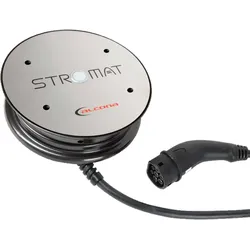
RFID-ReaderRFID-Reader SKU: STR-ET-RFID-R Stromat - Die Wallbox für Ihr Auto Mit dem STROMAT, der Wallbox der alcona Automation GmbH, laden Sie Ihr Elektroauto schnell und sicher innerhalb kürzester Zeit. Die Ladestation besitzt eine Ladeleistung von bis zu 22 kW und kann sowohl mit Wechselstrom als auch Drehstrom betrieben werden.98,90 €*Versand: 5,90 €Sichere Weiterleitung zum Anbieter
-
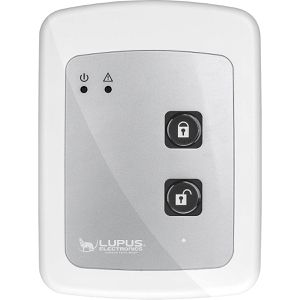
LUPUS RFID-Reader Tag Reader V2, 13,56 MHzGeeignet als Ergänzung für die Lupus Alarmsysteme XT1 Plus, XT2, XT2 Plus, XT3, XT4 Ermöglicht schnelles SCHARF / UNSCHARF Schalten eines Alarmsystems Funkt über den 868 MHz Funkstandard zur Zentrale mit einer max. Reichweite von 100 Metern Stromversorgung über 3 x AAA / Mignon Batterie (Batterielebensdauer ca. 4 Jahre) Maße: 125 x 90 x 25 mm (BxHxT) Merkmale: Frequenz: 13,56 MHz weitere Produktinformationen: Lieferung inkl.: 2 RFID Tags, Batterien, Montagematerial125,99 €*Versand: 0,00 €Sichere Weiterleitung zum Anbieter

-
Wie kann man Adobe Reader als Standard festlegen?
Um Adobe Reader als Standard festzulegen, musst du zuerst sicherstellen, dass Adobe Reader auf deinem Computer installiert ist. Dann klicke mit der rechten Maustaste auf eine PDF-Datei und wähle "Öffnen mit" und dann "Standardprogramm auswählen". Wähle Adobe Reader aus der Liste der Programme aus und setze ein Häkchen bei "Immer mit diesem Programm öffnen". Klicke dann auf "OK", um die Änderungen zu speichern. Jetzt sollte Adobe Reader als Standardprogramm zum Öffnen von PDF-Dateien festgelegt sein. **
-
Wie stelle ich Adobe Reader als Standard ein?
Um Adobe Reader als Standardprogramm für das Öffnen von PDF-Dateien einzustellen, musst du zuerst eine PDF-Datei auf deinem Computer finden. Klicke dann mit der rechten Maustaste auf die Datei und wähle "Öffnen mit" aus. Wähle im Dropdown-Menü "Standardprogramm auswählen" und suche nach Adobe Reader in der Liste der Programme. Klicke auf Adobe Reader und setze das Häkchen bei "Immer mit diesem Programm öffnen". Klicke abschließend auf "OK", um Adobe Reader als Standardprogramm für PDF-Dateien festzulegen. **
-
Wie kann ich Adobe Reader als Standard einstellen?
Um Adobe Reader als Standardprogramm einzustellen, öffnen Sie die Einstellungen auf Ihrem Computer. Gehen Sie zu "Standard-Apps" und wählen Sie dort "Standard-Apps nach Dateityp auswählen". Suchen Sie nach der Dateierweiterung ".pdf" und wählen Sie Adobe Reader als Standardprogramm aus. Klicken Sie auf "Änderungen speichern", um die Einstellung zu übernehmen. Jetzt sollten alle PDF-Dateien automatisch mit Adobe Reader geöffnet werden. **
-
Was ist der Standard-Speicherort für Adobe Reader XI?
Der Standard-Speicherort für Adobe Reader XI ist normalerweise das Verzeichnis "C:\Program Files (x86)\Adobe\Reader 11.0". Hier werden die Programmdateien und Einstellungen von Adobe Reader XI gespeichert. **


Was Adobe Reader?
Was Adobe Reader? Adobe Reader ist eine kostenlose Software, die von Adobe entwickelt wurde und es Benutzern ermöglicht, PDF-Dokumente zu öffnen, anzeigen, drucken und kommentieren. Es ist eines der beliebtesten Programme zur Anzeige von PDF-Dateien und wird weltweit von Millionen von Menschen genutzt. Adobe Reader bietet auch Funktionen wie das Hinzufügen von Notizen, das Ausfüllen von Formularen und das Unterzeichnen von Dokumenten. Es ist ein unverzichtbares Tool für diejenigen, die regelmäßig mit PDF-Dateien arbeiten und eine zuverlässige und benutzerfreundliche Software benötigen. **
Was ist der Unterschied zwischen Adobe Acrobat Reader und Adobe Acrobat Standard?
Der Adobe Acrobat Reader ist eine kostenlose Software, mit der man PDF-Dokumente anzeigen und drucken kann. Der Adobe Acrobat Standard hingegen ist eine kostenpflichtige Software, die zusätzliche Funktionen bietet, wie zum Beispiel das Erstellen und Bearbeiten von PDF-Dokumenten, das Hinzufügen von Kommentaren und das Ausfüllen von Formularen. **
Top-Angebote
Produkte zum Begriff Reader:
-
Romance Reader HatRomance Reader Hat , Romance Reader cap Wear your heart on your sleeve — or your head with our new Romance Reader hat! Product Details 100% cotton corduroy baseball cap Adjustable brass metal buckle closure Color: mauve , > , Erscheinungsjahr: 20240108, Produktform: NonBook, Redaktion: Out Of Print, Keyword: cooking;fashion;cookbooks;food;self help;wedding;style;cookbook;beauty;health;how to;diy;recipes;culinary;relationships;entertaining;love;wine;art;crafts;wellness;craft;dating;chick lit;baking;marriage;family;self improvement;knitting;diet;hobbies;tea;gifts for women;writing;mystery;cook;mixology;biography;cozy mystery;etiquette;guide;business;nutrition;classic;college student gifts;contemporary romance;cocktails;historical romance;historical;engagement;england;essays;relationship;comedy, Fachschema: Non Books / Textilien, Imprint-Titels: Out of Print, Warengruppe: NB/Belletristik/Geschenkbücher, UNSPSC: 65050030, Warenverzeichnis für die Außenhandelsstatistik: 65050030, Sender’s product category: NONBO, Länge: 230, Breite: 230, Höhe: 45, Gewicht: 82, Produktform: NonBook, Genre: Importe,26,30 €*Versand: 0,00 €Sichere Weiterleitung zum Anbieter
-
Wie kann ich Adobe Reader als Standard?
Möchten Sie Adobe Reader als Standardprogramm für das Öffnen von PDF-Dateien festlegen? Wenn ja, können Sie dies in den Einstellungen Ihres Betriebssystems ändern. Unter Windows können Sie dies über die Systemsteuerung oder die Einstellungen vornehmen. Unter macOS können Sie dies über die Finder-App und die Dateiinformationen ändern. Stellen Sie sicher, dass Adobe Reader auf Ihrem Gerät installiert ist, bevor Sie versuchen, es als Standardprogramm festzulegen. Wenn Sie weitere Unterstützung benötigen, können Sie sich auch an den Adobe-Support wenden. **
-
Wie deaktiviere ich Adobe Reader als Standard?
Um Adobe Reader als Standardprogramm zu deaktivieren, gehe zu den Einstellungen deines Computers und wähle "Standard-Apps" oder "Standardprogramme" aus. Suche nach der Option, um das Standardprogramm für das Öffnen von PDF-Dateien zu ändern und wähle ein anderes Programm aus, das du als Standard festlegen möchtest. Speichere die Änderungen und Adobe Reader wird nicht mehr automatisch geöffnet, wenn du eine PDF-Datei öffnest. **
-
Wie kann man Adobe Reader als Standard festlegen?
Um Adobe Reader als Standard festzulegen, musst du zuerst sicherstellen, dass Adobe Reader auf deinem Computer installiert ist. Dann klicke mit der rechten Maustaste auf eine PDF-Datei und wähle "Öffnen mit" und dann "Standardprogramm auswählen". Wähle Adobe Reader aus der Liste der Programme aus und setze ein Häkchen bei "Immer mit diesem Programm öffnen". Klicke dann auf "OK", um die Änderungen zu speichern. Jetzt sollte Adobe Reader als Standardprogramm zum Öffnen von PDF-Dateien festgelegt sein. **
-
Wie stelle ich Adobe Reader als Standard ein?
Um Adobe Reader als Standardprogramm für das Öffnen von PDF-Dateien einzustellen, musst du zuerst eine PDF-Datei auf deinem Computer finden. Klicke dann mit der rechten Maustaste auf die Datei und wähle "Öffnen mit" aus. Wähle im Dropdown-Menü "Standardprogramm auswählen" und suche nach Adobe Reader in der Liste der Programme. Klicke auf Adobe Reader und setze das Häkchen bei "Immer mit diesem Programm öffnen". Klicke abschließend auf "OK", um Adobe Reader als Standardprogramm für PDF-Dateien festzulegen. **
Ähnliche Suchbegriffe für Reader
-
RFID-ReaderRFID-Reader SKU: STR-ET-RFID-R Stromat - Die Wallbox für Ihr Auto Mit dem STROMAT, der Wallbox der alcona Automation GmbH, laden Sie Ihr Elektroauto schnell und sicher innerhalb kürzester Zeit. Die Ladestation besitzt eine Ladeleistung von bis zu 22 kW und kann sowohl mit Wechselstrom als auch Drehstrom betrieben werden.98,90 €*Versand: 5,90 €Sichere Weiterleitung zum Anbieter
-
LUPUS RFID-Reader Tag Reader V2, 13,56 MHzGeeignet als Ergänzung für die Lupus Alarmsysteme XT1 Plus, XT2, XT2 Plus, XT3, XT4 Ermöglicht schnelles SCHARF / UNSCHARF Schalten eines Alarmsystems Funkt über den 868 MHz Funkstandard zur Zentrale mit einer max. Reichweite von 100 Metern Stromversorgung über 3 x AAA / Mignon Batterie (Batterielebensdauer ca. 4 Jahre) Maße: 125 x 90 x 25 mm (BxHxT) Merkmale: Frequenz: 13,56 MHz weitere Produktinformationen: Lieferung inkl.: 2 RFID Tags, Batterien, Montagematerial125,99 €*Versand: 0,00 €Sichere Weiterleitung zum Anbieter
-
Avigilon, Zutrittskontrolle, Standard Smart ReaderDer Standard Smart Reader von Avigilon ist ein Zutrittskontrollsystem, das sich durch seine kompakte Bauweise und vielseitige Einsatzmöglichkeiten auszeichnet. Das Gerät arbeitet im Netzbetrieb und bietet eine zuverlässige Energieversorgung im Bereich von 12 bis 24 V. Mit integrierter Bluetooth- und RFID-Technologie ermöglicht es eine moderne und flexible Steuerung über eine App, die den Zutritt sicher und benutzerfreundlich regelt. Die robuste Bauweise und die Schutzart IP65 gewährleisten einen zuverlässigen Betrieb auch in anspruchsvollen Umgebungen. Der Smart Reader ist so konzipiert, dass er sich nahtlos in bestehende Zutrittskontrollsysteme integrieren lässt und dabei eine hohe Funktionalität und Sicherheit bietet. Die präzise Verarbeitung und die kompakte Grösse machen ihn zu einer idealen Lösung für den Einsatz in verschiedenen Gebäudetypen. Die einfache Installation und die intuitive App-Steuerung ermöglichen eine schnelle und unkomplizierte Einrichtung. Zudem sorgt die Kombination aus moderner Technologie und robustem Design für eine langfristige und wartungsarme Nutzung. - Integrierte Bluetooth- und RFID-Technologie - App-Steuerung für flexible Zutrittskontrolle - Robuste Bauweise mit IP65 Schutzart.1077,59 €*Versand: 0,00 €Sichere Weiterleitung zum Anbieter
-
Wie kann ich Adobe Reader als Standard einstellen?
Um Adobe Reader als Standardprogramm einzustellen, öffnen Sie die Einstellungen auf Ihrem Computer. Gehen Sie zu "Standard-Apps" und wählen Sie dort "Standard-Apps nach Dateityp auswählen". Suchen Sie nach der Dateierweiterung ".pdf" und wählen Sie Adobe Reader als Standardprogramm aus. Klicken Sie auf "Änderungen speichern", um die Einstellung zu übernehmen. Jetzt sollten alle PDF-Dateien automatisch mit Adobe Reader geöffnet werden. **
-
Was ist der Standard-Speicherort für Adobe Reader XI?
Der Standard-Speicherort für Adobe Reader XI ist normalerweise das Verzeichnis "C:\Program Files (x86)\Adobe\Reader 11.0". Hier werden die Programmdateien und Einstellungen von Adobe Reader XI gespeichert. **
-
Was Adobe Reader?
Was Adobe Reader? Adobe Reader ist eine kostenlose Software, die von Adobe entwickelt wurde und es Benutzern ermöglicht, PDF-Dokumente zu öffnen, anzeigen, drucken und kommentieren. Es ist eines der beliebtesten Programme zur Anzeige von PDF-Dateien und wird weltweit von Millionen von Menschen genutzt. Adobe Reader bietet auch Funktionen wie das Hinzufügen von Notizen, das Ausfüllen von Formularen und das Unterzeichnen von Dokumenten. Es ist ein unverzichtbares Tool für diejenigen, die regelmäßig mit PDF-Dateien arbeiten und eine zuverlässige und benutzerfreundliche Software benötigen. **
-
Was ist der Unterschied zwischen Adobe Acrobat Reader und Adobe Acrobat Standard?
Der Adobe Acrobat Reader ist eine kostenlose Software, mit der man PDF-Dokumente anzeigen und drucken kann. Der Adobe Acrobat Standard hingegen ist eine kostenpflichtige Software, die zusätzliche Funktionen bietet, wie zum Beispiel das Erstellen und Bearbeiten von PDF-Dokumenten, das Hinzufügen von Kommentaren und das Ausfüllen von Formularen. **
* Alle Preise verstehen sich inklusive der gesetzlichen Mehrwertsteuer und ggf. zuzüglich Versandkosten. Die Angebotsinformationen basieren auf den Angaben des jeweiligen Shops und werden über automatisierte Prozesse aktualisiert. Eine Aktualisierung in Echtzeit findet nicht statt, so dass es im Einzelfall zu Abweichungen kommen kann. ** Hinweis: Teile dieses Inhalts wurden von KI erstellt.